

En las impresoras HP de tinta se mezclan dos cosas distintas que la gente llama «la protección»: la Protección de cartucho, que es un ajuste que sí puedes apagar, y la seguridad dinámica (Dynamic Security), que viene en el firmware y no tiene interruptor. Saber cuál te afecta te ahorra horas.
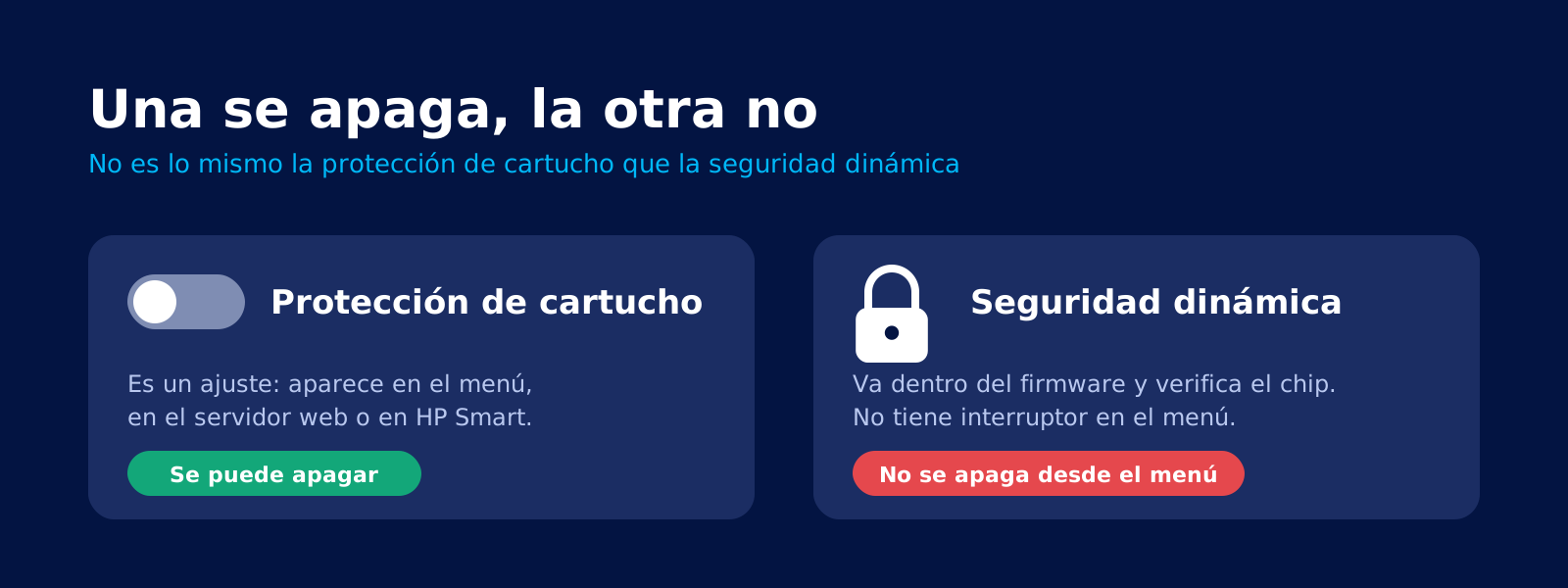
Las dos «protecciones»
| Protección de cartucho | Seguridad dinámica (Dynamic Security) | |
|---|---|---|
| Qué es | Un ajuste que ata el cartucho a la impresora donde se instaló. | Un mecanismo del firmware que verifica que el cartucho tenga un chip HP original. |
| ¿Se puede apagar? | Sí, en los equipos que traen la opción. | Según el personal de HP en su comunidad, no se puede desactivar desde la configuración. |
| Mensaje típico | «Cartucho protegido» o «el cartucho está protegido y no se puede usar en esta impresora». | «Cartucho dañado», «problema con el cartucho», «cartucho no HP». |
Para qué impresoras sirve esta guía
Esta guía aplica a los equipos HP de inyección de tinta que traen el ajuste de protección de cartucho. Usuarios y la comunidad de HP lo mencionan, entre otras, en las familias:
- OfficeJet Pro 8010 y 8020 (por ejemplo 8025, 8035).
- OfficeJet Pro 9010 (por ejemplo 9015, 9020).
- OfficeJet Pro 8710 / 8720 / 8730 y otras OfficeJet Pro de esa generación.
- ENVY de la serie 6000 y 7000 y similares.
La opción depende del modelo y de la versión de firmware; algunos equipos no la traen. Si tu modelo no está en la lista, probablemente no sea el caso o no lo hemos confirmado: revisa el manual o consúltanos.
Cómo apagar la protección de cartucho
Hay tres caminos; usa el que tu impresora ofrezca.
A. Desde el menú de la impresora
- Entra a Configuración y busca la opción Protección de cartucho (Cartridge Protection); su ubicación exacta cambia según el modelo (a veces está en Preferencias o en Configuración de la impresora).
- Elige Desactivar.
- Si tu pantalla no tiene esa opción, usa los caminos B o C.
B. Desde el servidor web de la impresora
- Mira la dirección IP de la impresora y escríbela en el navegador.
- Busca Configuración y la opción Protección de cartucho (en inglés, Disable HP Cartridge Protection).
- Desactívala y pulsa Aplicar.
C. Desde un computador con Windows
- Abre el Asistente de impresora HP (HP Printer Assistant).
- Entra a los indicadores de tinta y busca la pestaña Protección de cartucho.
- Desactívala.
Con la aplicación HP Smart, algunos modelos permiten gestionar el ajuste desde la configuración avanzada de la impresora.
Cosas que debes saber
- No es retroactivo. Un cartucho que ya quedó «protegido» sigue ligado a la impresora donde se instaló. Solo quedan libres los cartuchos que instales después de apagar el ajuste.
- Puede volver a encenderse. Algunas actualizaciones de firmware lo reactivan. Revisa el ajuste después de actualizar.
- Apagarlo no sirve contra la seguridad dinámica. HP lo ha dicho así en su comunidad: la protección de cartucho, encendida o apagada, no permite usar cartuchos con chip no HP. Eso es otra cosa.
¿Y la seguridad dinámica?
La seguridad dinámica verifica el chip del cartucho y está integrada en el firmware. El personal de HP ha indicado que no puede desactivarse desde la configuración. Los equipos anteriores a diciembre de 2016 (por ejemplo, algunas OfficeJet Pro 6970, 7740 y 8210) son los que más fácilmente se libran de ella; en los posteriores no hay un ajuste para apagarla. HP también ha dicho que el firmware, una vez actualizado, no se puede bajar a una versión anterior.
Existen en internet herramientas no oficiales para «quitar» esta verificación o para volver a un firmware anterior. No las recomendamos: no tienen respaldo, pueden dejar la impresora inservible y HP ha advertido que intentar saltarse el mecanismo puede ir contra las condiciones de uso y de garantía.
Qué sí puedes hacer
- Apaga la protección de cartucho antes de instalar cartuchos nuevos.
- Desactiva las actualizaciones automáticas de firmware (servidor web o HP Smart). Hazlo antes de que ocurra el bloqueo, no después.
- No conectes la impresora a internet si no usas servicios web (impresión desde el celular, tinta por suscripción): sin conexión no recibe actualizaciones.
- Compra cartuchos con el chip al día. Pregúntanos por la referencia y por la versión de firmware de tu impresora.
- Si ya te bloqueó, escríbenos con modelo, firmware y el mensaje. En Megatoner podemos actualizar el chip de algunos cartuchos; no podemos prometerlo en todos los modelos ni versiones.
Preguntas frecuentes
Mi impresora dice «cartucho protegido», ¿qué hago?
Ese mensaje indica la protección de cartucho (el cartucho está ligado a otra impresora). Instálalo en la impresora original y desactiva ahí la protección, o usa un cartucho nuevo con el ajuste ya apagado.
¿HP+ y Instant Ink cambian algo?
Sí. Los equipos inscritos en esos programas están diseñados para funcionar con cartuchos HP. Revisa las condiciones del programa antes de usar otros cartuchos.
¿Puedo volver a un firmware anterior?
HP dice que no es posible. Existen métodos no oficiales con riesgo de dejar el equipo inservible; no los recomendamos.
Ilustración propia de Megatoner, esquemática y con fines explicativos; no reproduce la pantalla de ningún equipo.